【Tips】ZoomでのWeb会議を録画する
コンテンツ企画チームの谷口です。新型コロナウイルス感染症対策による在宅勤務が一般化したことにともなって、ZoomをはじめとするWeb会議システムアプリによるミーティングが一気に普及しましたね。今回は、当チームで活用している便利な機能をご紹介したいと思います。

Alexandra_KochによるPixabayからの画像
共有している画像ごと録画ができるのがなかなか便利
Web会議システムアプリケーションには便利な機能が実装されていますが、その中でも特に便利なのがミーティングの様子をクリック一つで簡単に記録できるレコーディング機能です。コンテンツ企画チームでも、絵コンテやデザインなど筆記による会議記録では難しい、映像制作の打合せの際のグラフィカルな確認作業が多く、たいへん重宝しています。
中でもZoomに実装されているレコーディング機能は優秀で、特長として以下の点が挙げられます。
● 画面キャプチャー用のアプリケーションが不要
● グループで共有している画面をそのまま録画できる
● 一時停止機能があり、必要な部分だけ録画することができる
● 録画ファイルはmp4形式で自動エンコードされ、煩雑なエンコード作業が不要
もしmp4ファイルになっていなかったら……
ただ、かなりの確率で自動的にエンコードが行われず、「.zoom」(Zoom Recording File)という拡張子ファイルのままになってしまうことがあります。「.zoom」ファイルのままでは動画として開けないのでmp4ファイルに変換する必要がありますが、「.zoom」ファイルを認識できるエンコードアプリがないため、ちょっと面倒な手順が必要に。今回はその手順(Windowsの場合)を紹介します。
録画されたファイルは通常 C:\Users\ユーザー名\Documents\Zoom のフォルダに保存されますが、エンコードが失敗している場合、「.mp4」ファイルは格納されず、「.zoom」ファイルのみが残っています。
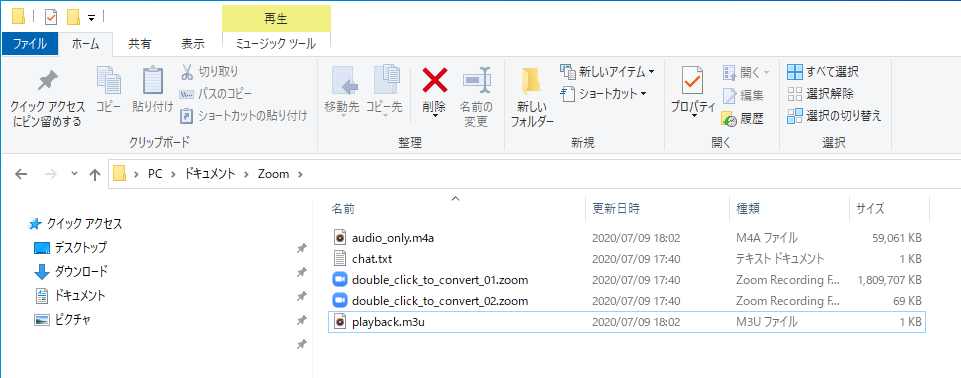
「隠しファイル」を表示させればすぐできます
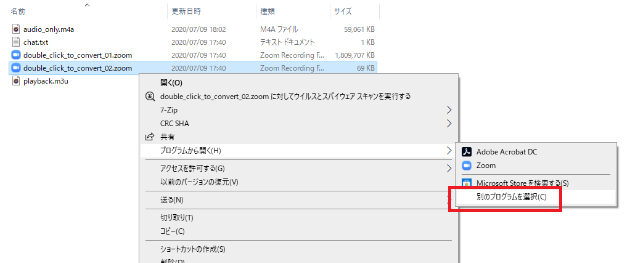
まずはその「.zoom」ファイルを右クリックし、「プログラムから開く」→「別のプログラムを選択」→「このPCで別のアプリを探す」を選びます。
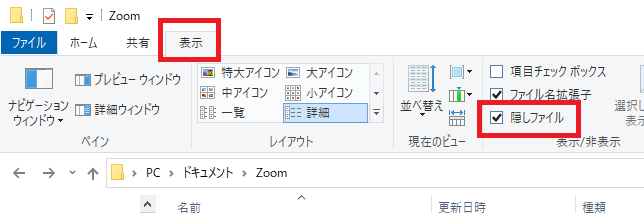
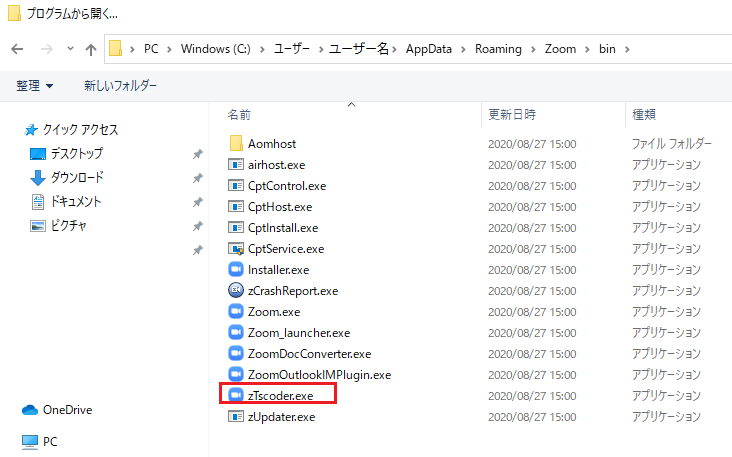
選択するアプリケーションは「zTscoder.exe」ファイルなのですが、通常は C:\Users\ユーザー名\AppData\Roaming\Zoom\bin に格納されています。ただ、この「zTscoder.exe」ファイルはそのままでは表示されない拡張子なので、事前に表示する設定にしておく必要があります。フォルダの「表示」タブ→「隠しファイル」チェックボックスにチェックを入れればOKです。
「隠しファイル」チェックボックスにチェックを入れたら、当該の「.zoom」ファイルへ戻って右クリック。上記手順(「.zoom」ファイルを右クリック→「プログラムから開く」→「その他のアプリ」→「別のプログラムを選択」→「このPCで別のアプリを探す」→ C:\Users\ユーザー名\AppData\Roaming\Zoom\bin)で開き、「zTscoder.exe」を選択します。するとエンコードが始まるので、同じフォルダ内にmp4ファイルが生成されれば成功です。
ぜひWeb会議の際に試してみてください。
- キーワード:
- AIエージェント AI教育 DocuSign/電子署名 DX eラーニング ICT/IT ITインフラ支援 STEAM教育 Tutorial English WOI アカデミックライティング アクティブラーニング アントレプレナーシップ教育 イベント イベント運営サポート オープン・イノベーション オリエンテーション オンライン カウンター業務 キャリア支援 グローバル教育 コンサルティング サポート シンポジウム スチューデント・ジョブ チュートリ ネットワーキング プロジェクト ペーパーレス ラーニングコモンズ ライトボード リーダーシップ/組織開発 リカレント教育 入試問題 図書館 国際教育団体 地域連携/社会貢献 大学DX 大学アウトソーシング 大学広報/コンテンツ制作 大学業務ソリューションセミナー 大学職員 契約更新 学生支援 学術イベント 学術リテラシー 少人数制 情報セキュリティ 早大生 早稲田こどもフィールドサイエンス教室 早稲田大学 業務改善 産学連携 留学サポート 留学フェア 留学プログラム 留学生サポート 異文化コミュニケーション 研修 研究支援 研究費/外部資金 職員研修 英会話 英語学習 著作権 講演会 開催レポート



-300x300.png)